 Kiritori
Kiritori
Kiritori は Windows 用の画面キャプチャアプリです。選んだ範囲を枠のないウィンドウにしてデスクトップの最前面に残すので、作業中の画面の横に置いておけます。切り取った画像への矢印やモザイクの書き込み、OCR での文字の読み取り、画面の一部のライブ表示と録画にも対応しています。
できること
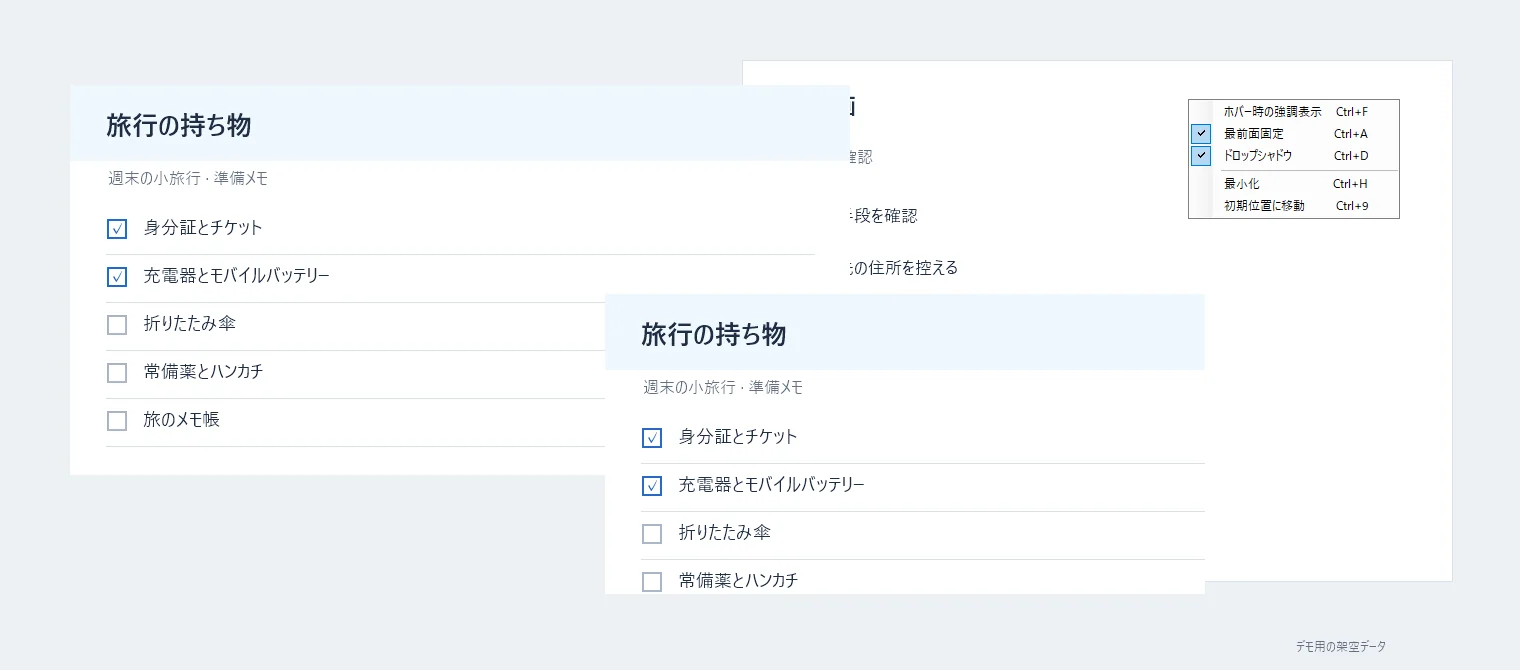
範囲を切り取って最前面に表示
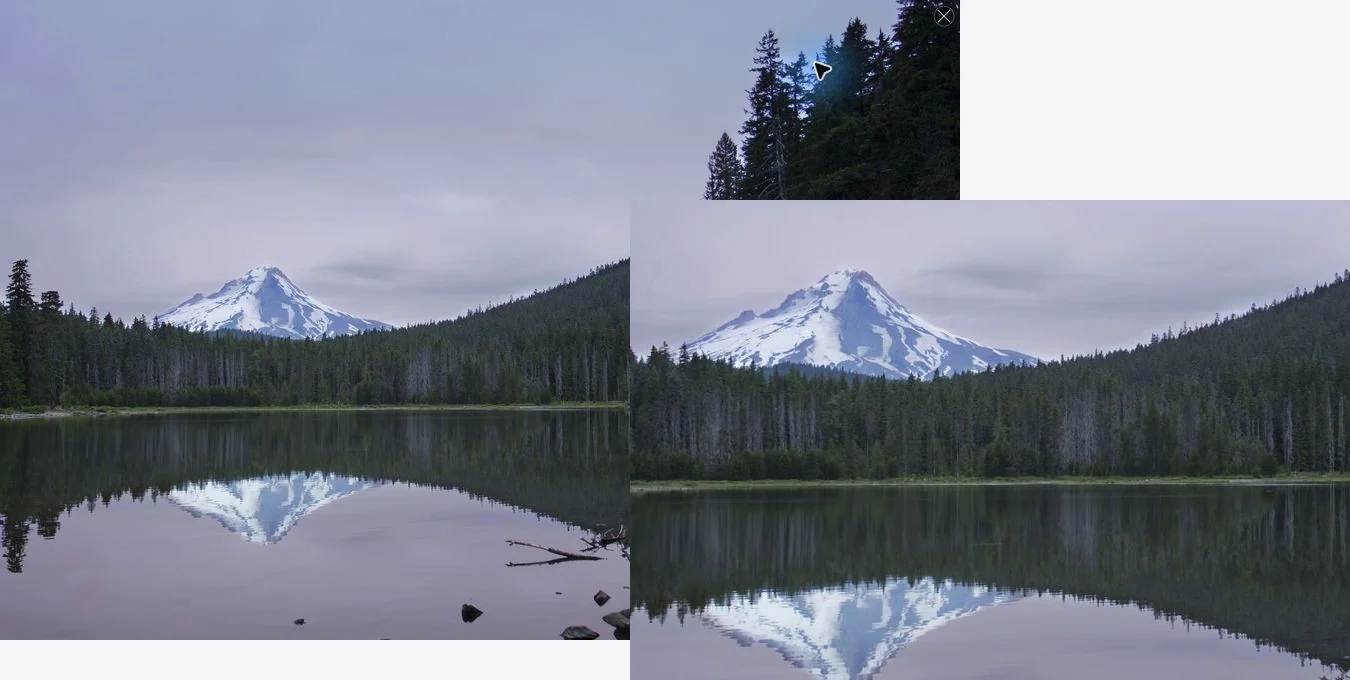
Ctrl + Shift + 5 を押して画面をドラッグすると、その範囲が枠のないウィンドウになり、最前面に残ります。資料を見ながらの入力や、見比べたい画面を並べておくときに使えます。拡大縮小、不透明度、影の有無は右クリックメニューから変えられます。
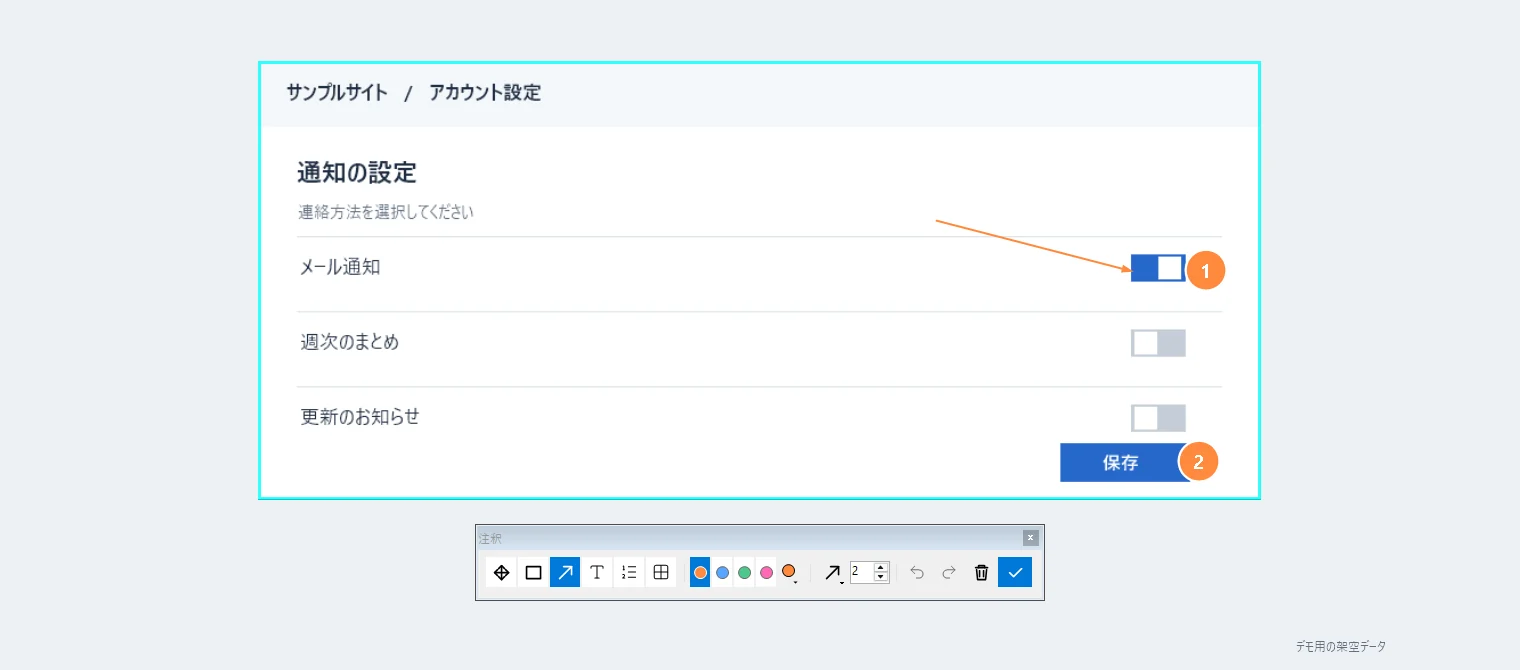
矢印・枠・文字・番号を書き込む
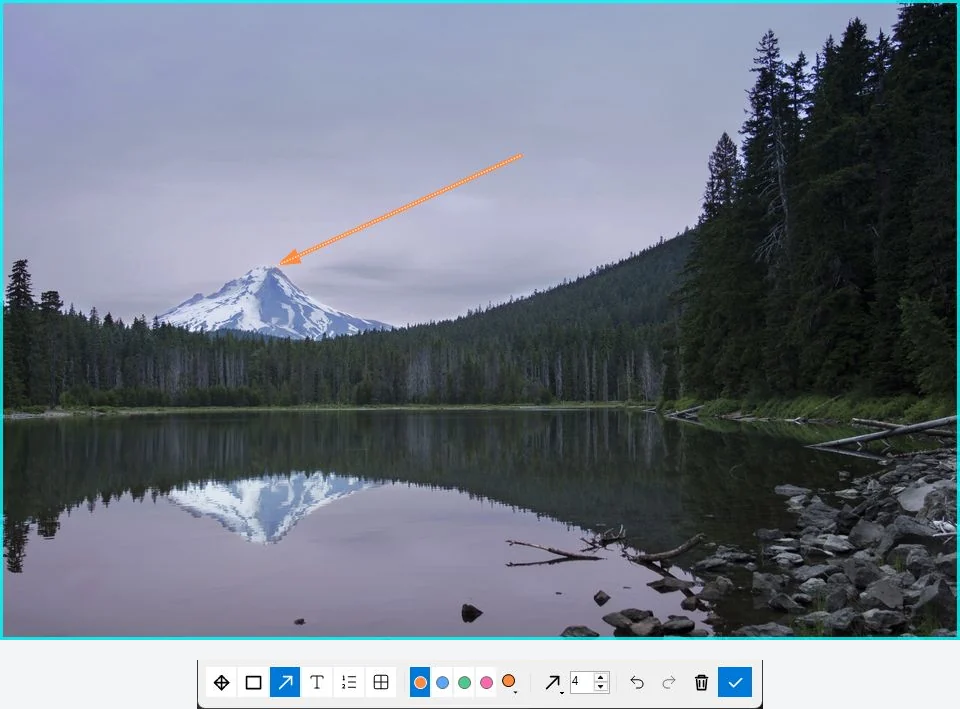
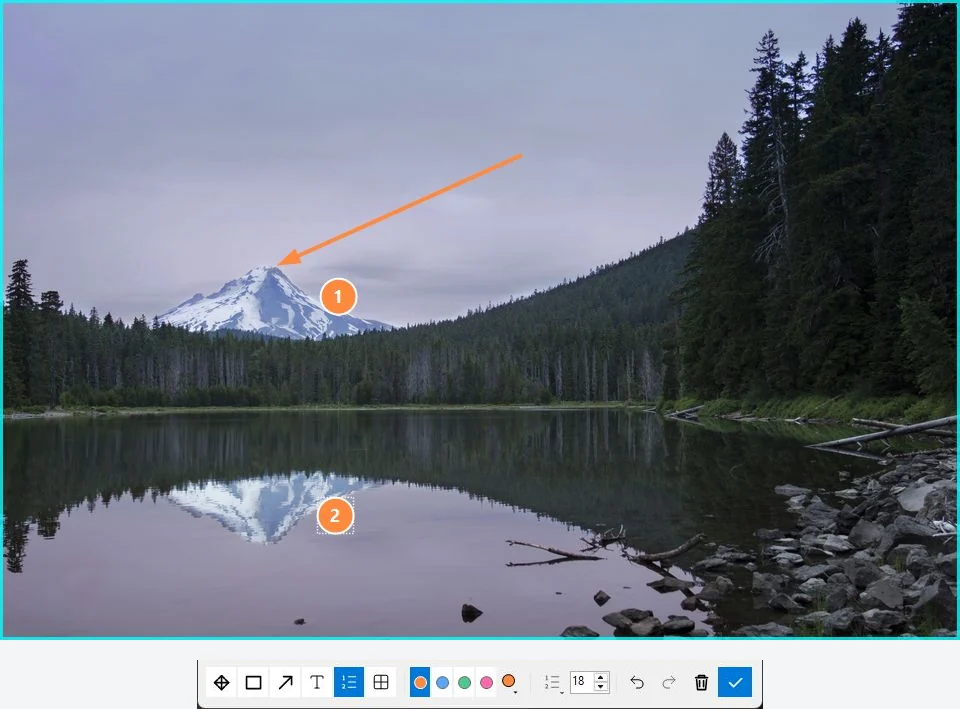
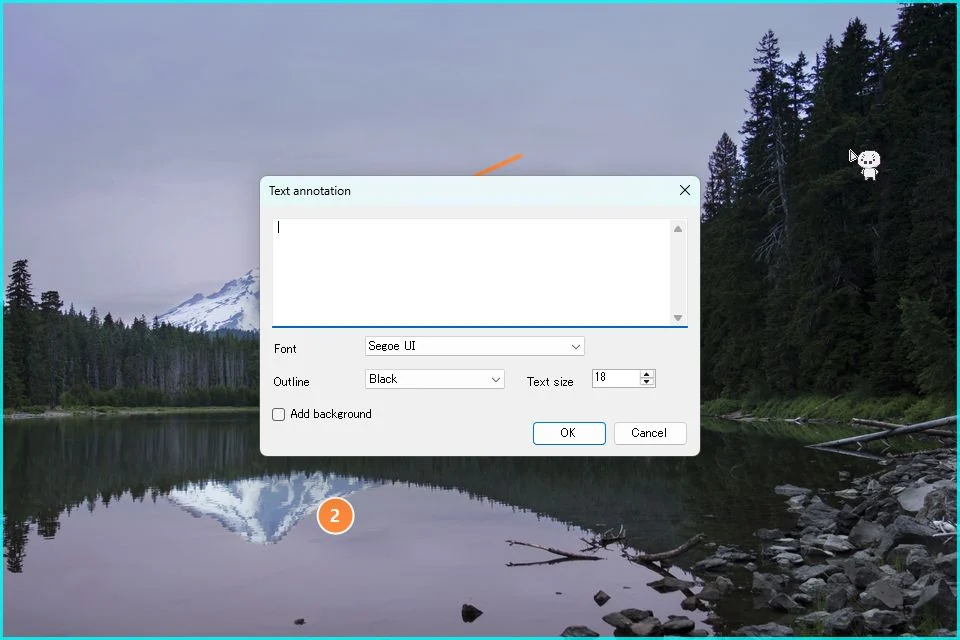
Ctrl + E で注釈ツールバーを開きます。矩形、矢印、テキスト、番号付きマーカーを置けて、色や線の太さ、文字のフォントと縁取りも選べます。元の画像は残るので、取り消しとやり直しができます。
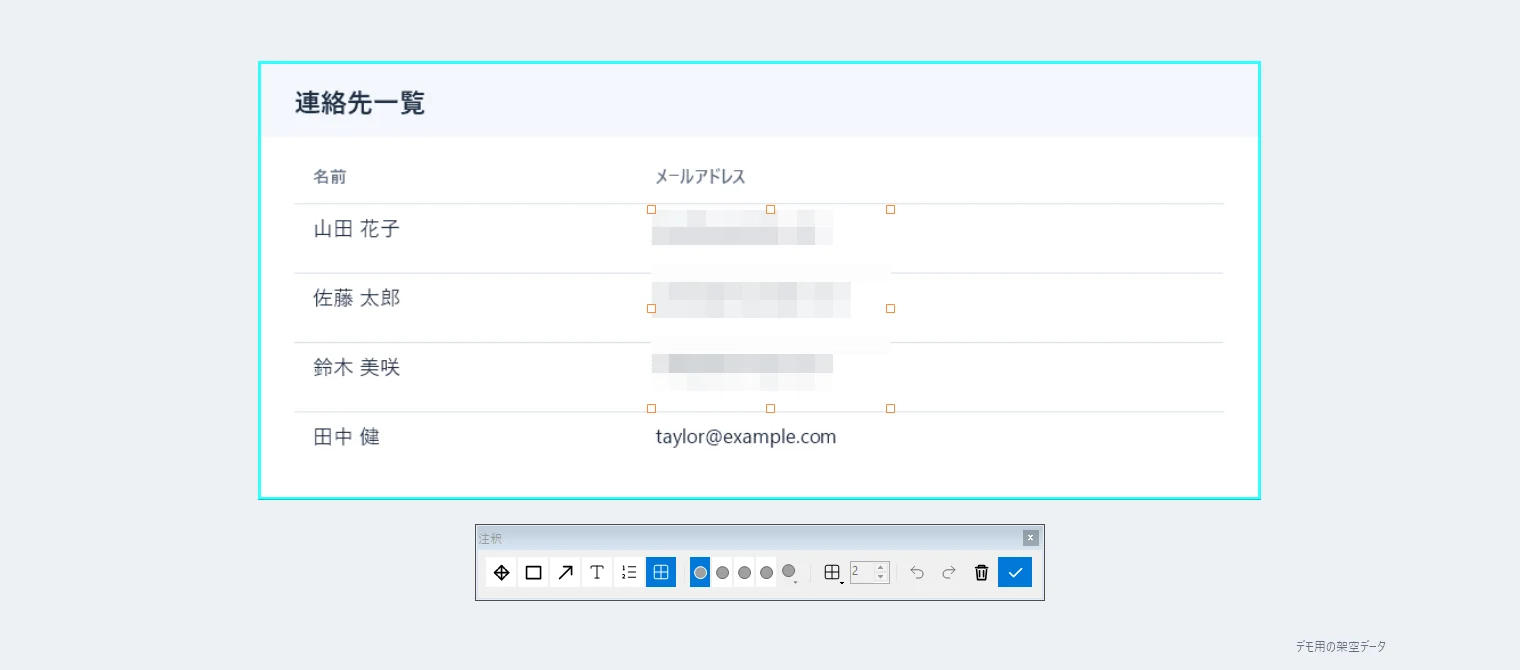
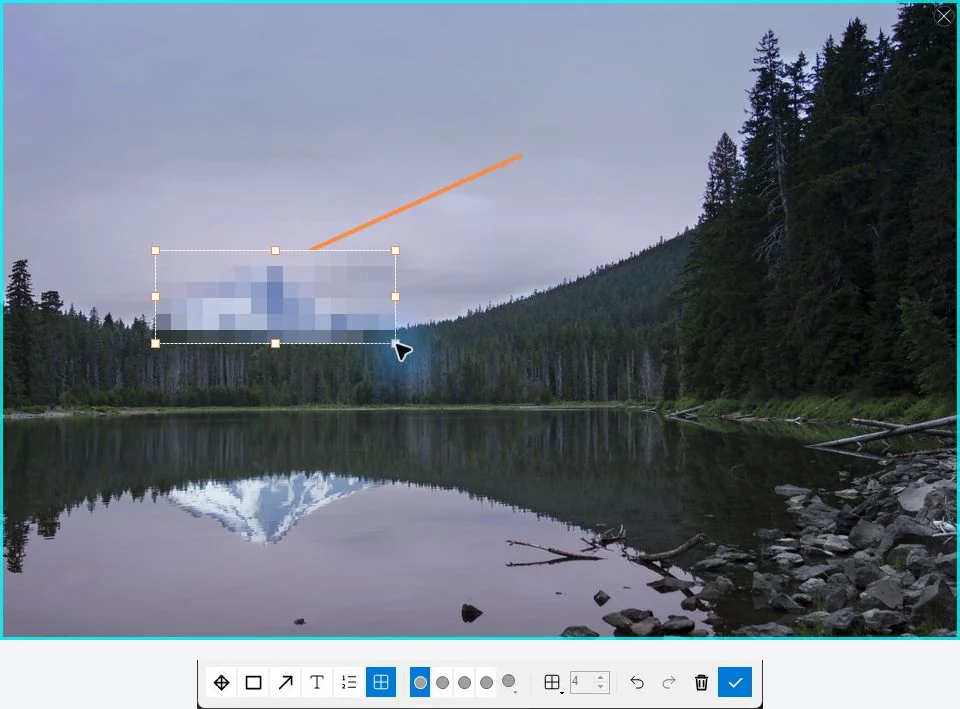
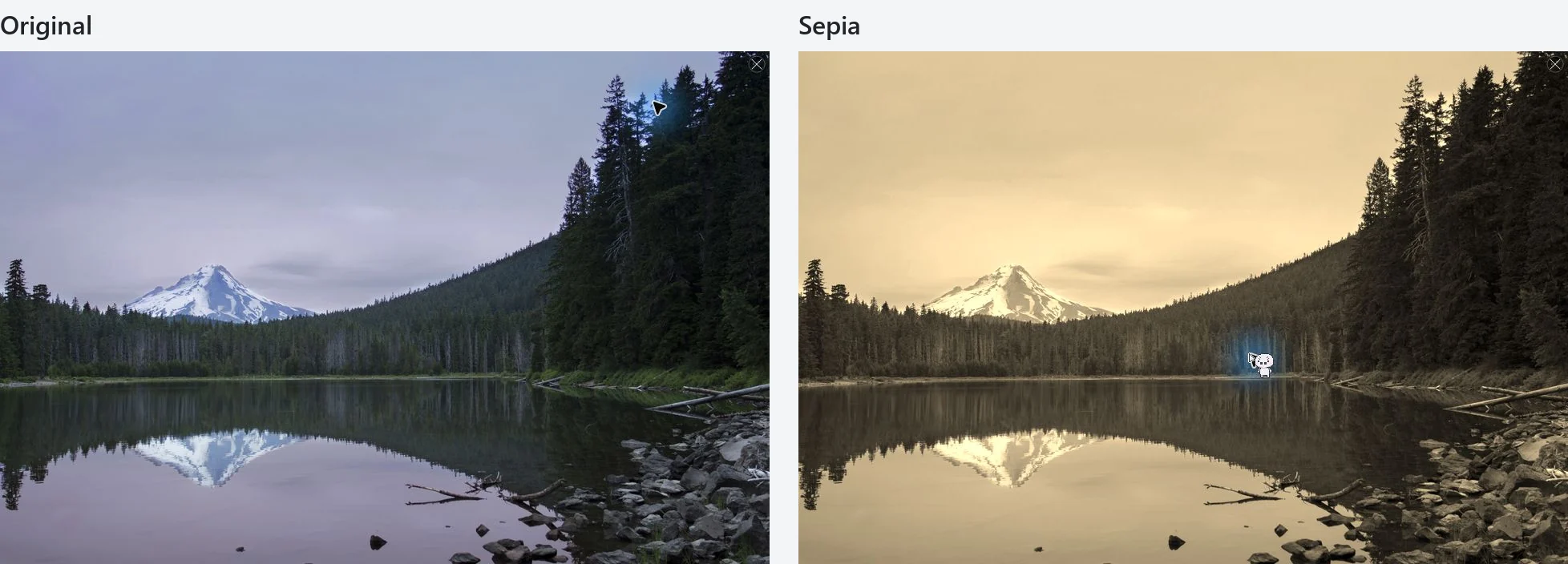
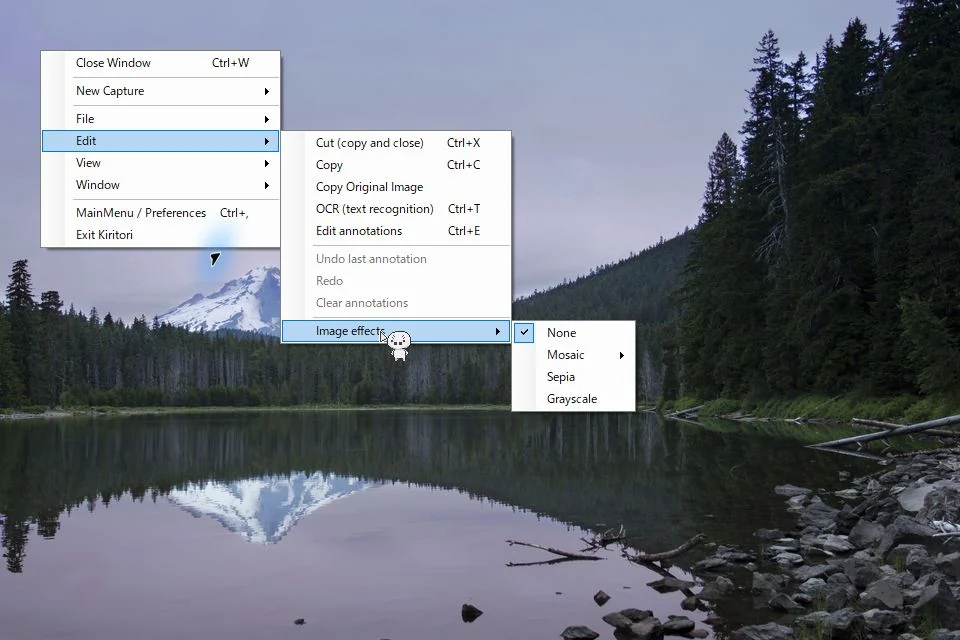
画像全体にモザイク・セピア・グレースケール
右クリック →「編集」→「画像効果」から選びます。モザイクは3段階です。表示を切り替えるだけなので、いつでも元の画像に戻せます。コピーや保存には、選んでいる加工が反映されます。
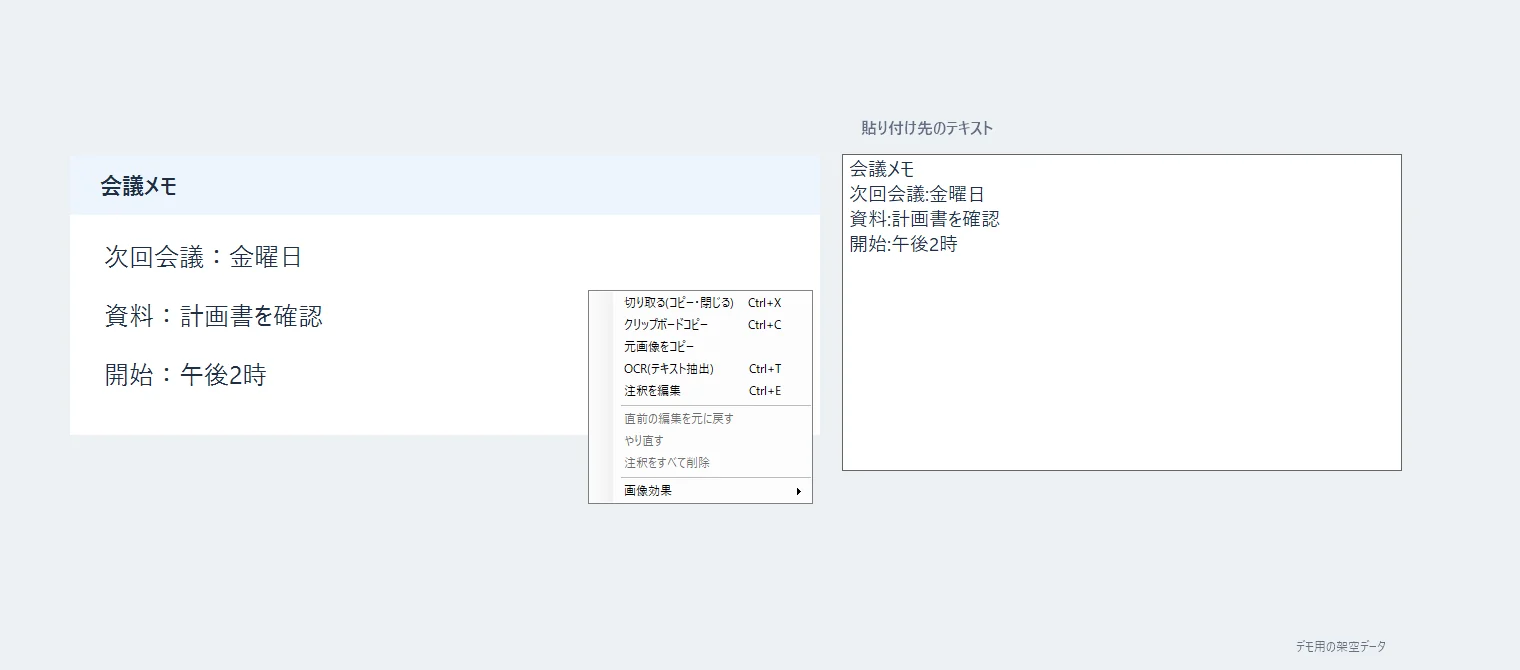
画面の文字をテキストでコピー(OCR)
Ctrl + Shift + 4 を押して範囲を選ぶと、中の文字を認識してクリップボードにコピーします。切り取り済みの画像からも、右クリックメニューの OCR で読み取れます。認識には Windows の OCR 機能を使い、PC の中で処理します。
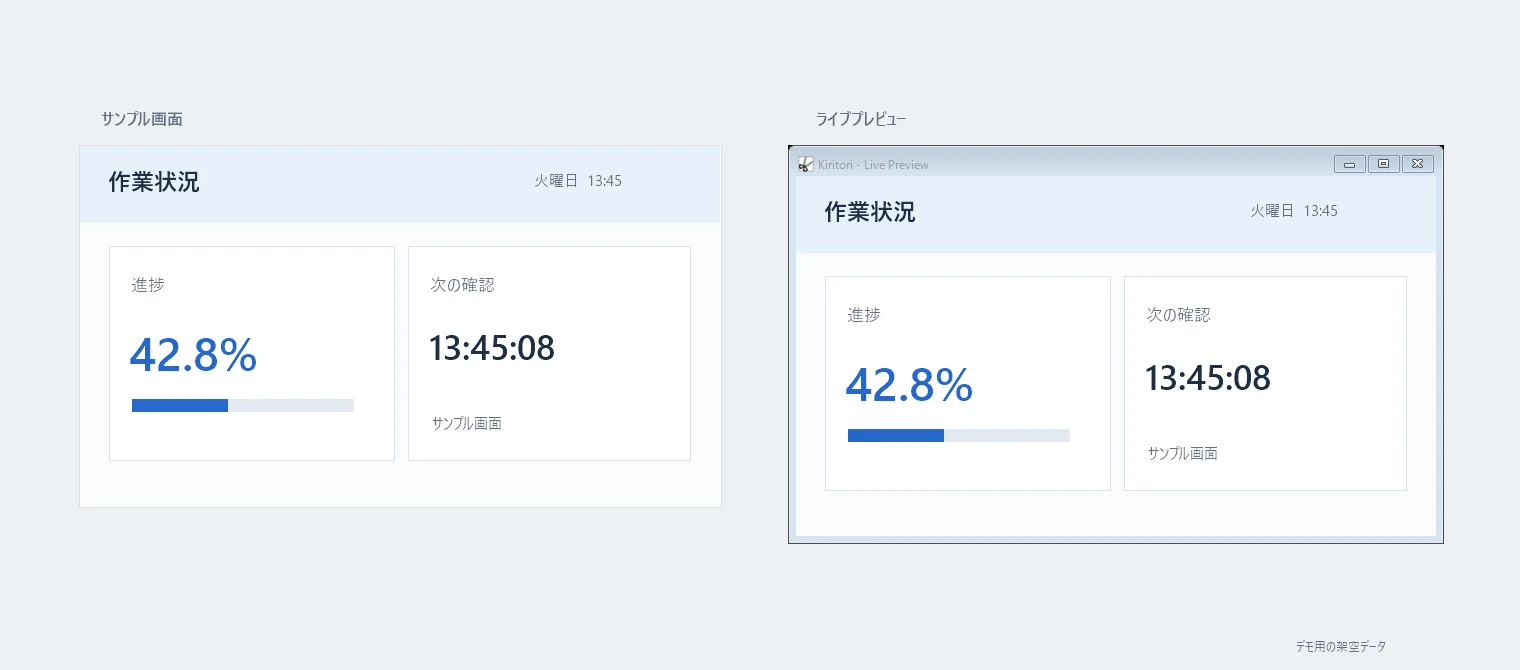
画面の一部をライブ表示
Ctrl + Shift + 6 を押して範囲を選ぶと、その範囲の変化を別ウィンドウにリアルタイムで映します。進捗表示や別モニターの様子を手元で見ておくときに使えます。一時停止して、その時点の画像を通常の切り取りウィンドウに取り込むこともできます。
使い方
入手して起動
Microsoft Store から入手して起動します。起動中はタスクバーの通知領域に常駐します。
範囲を選ぶ
Ctrl + Shift + 5 を押し、切り取りたい範囲をドラッグします。
切り取った画面を操作する
右クリックで拡大縮小、不透明度、コピー、保存、注釈などを操作します。Esc で閉じます。
| 操作 | キー |
|---|---|
| キャプチャ / OCR / ライブプレビュー | Ctrl + Shift + 5 / 4 / 6 |
| 注釈を編集 | Ctrl + E |
| コピー / コピーして閉じる | Ctrl + C / Ctrl + X |
| 保存 / 画像を開く / 印刷 | Ctrl + S / Ctrl + O / Ctrl + P |
| 最前面固定 / 影の切り替え | Ctrl + A / Ctrl + D |
| 等倍 / 拡大 / 縮小 | Ctrl + 0 / Ctrl + + / Ctrl + - |
| 少し動かす / 大きく動かす | 矢印キー / Shift + 矢印キー |
| 閉じる / 最小化 | Esc または Ctrl + W / Ctrl + H |
初期設定のキーです。キャプチャ・OCR・ライブプレビューのキーは、設定の「ショートカット」タブで変更できます。
Tips
縦横比を保ったままサイズを変える
Shift を押しながらウィンドウの端をドラッグします。Ctrl + 0 で等倍に戻ります。
半透明にして重ねる
不透明度を 30〜90% に下げて画面に重ねると、位置のずれや差分を見比べられます。
矢印キーで位置を合わせる
矢印キーで少しずつ、Shift + 矢印キーで大きく動きます。
コピーしてそのまま閉じる
Ctrl + X は画像をコピーしてウィンドウを閉じます。貼り付けたあとに片付ける手間がありません。
細かい修正はペイントで
右クリック →「編集」→「ペイントで編集する」。ペイントで保存して閉じると、Kiritori の画像も更新されます。PNG の透明部分は失われる場合があります。
前に切り取った画像を開き直す
通知領域の Kiritori アイコンを右クリックし、「履歴」から過去の画像を開けます。
ライブプレビューのタイトルバー
初期状態では表示されません。右クリックメニューから切り替えられ、次回の起動にも引き継がれます。
閉じるボタン
切り取ったウィンドウの右上にカーソルを乗せると、× ボタンが表示されます。
よくある質問
どこから入手できますか?
Microsoft Store から入手できます。
対応している Windows は?
Windows 10 バージョン 1809 以降と Windows 11(x64)です。
キャプチャした画像や読み取った文字は外部に送信されますか?
いいえ。キャプチャ、OCR、画像の加工は PC の中で処理します。個人情報の収集やトラッキングは行いません。詳しくはプライバシーポリシーをご覧ください。
OCR はどの言語に対応していますか?
Windows の OCR 機能を使うため、Windows に追加されている言語を読み取れます。読み取る言語は設定の「全般」タブの「OCR 言語」で選べ、初期設定では自動で選びます。言語を増やすには、Windows の「設定 → 時刻と言語 → 言語と地域」で追加してください。
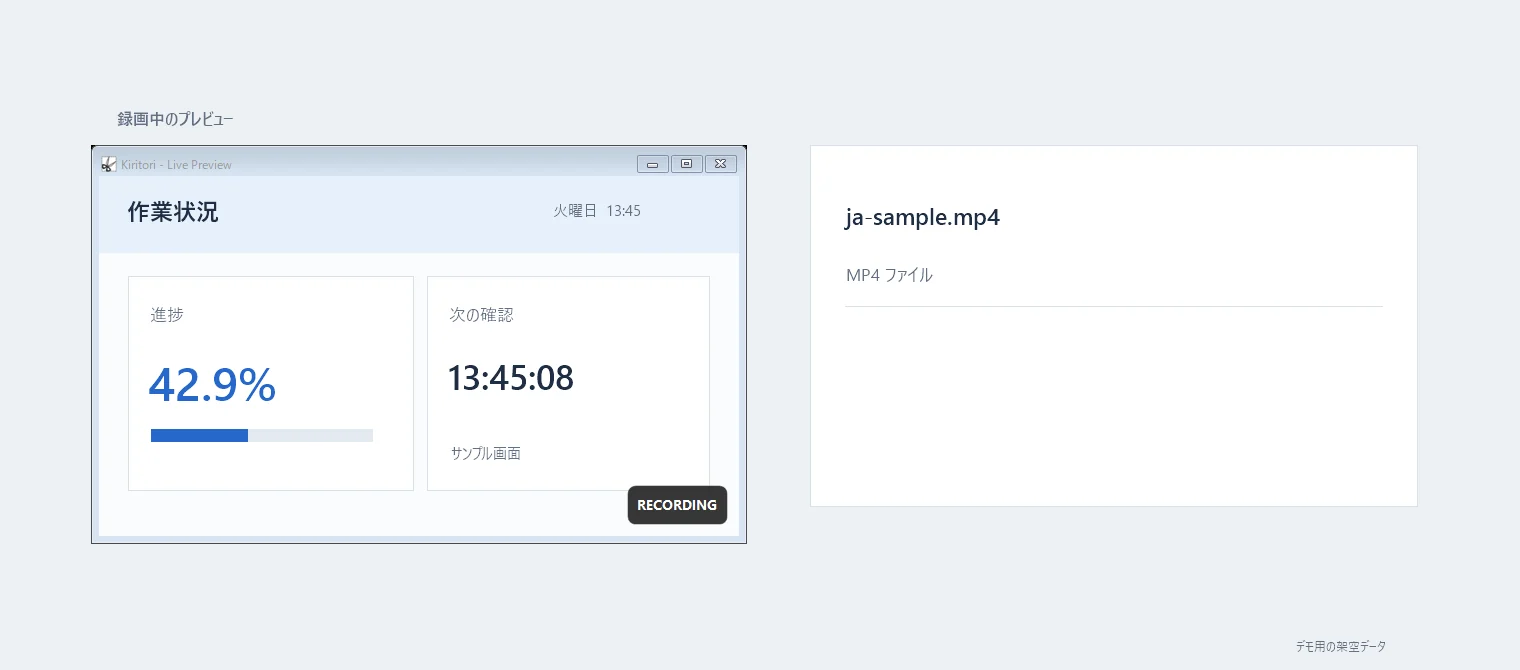
MP4 で録画できません
MP4 の書き出しには FFmpeg が必要です。Kiritori の設定の「拡張機能」タブからインストールできます。GIF は追加なしで録画できます。
Windows にサインインしたときに起動させたい
設定の「全般」タブの「自動起動」で切り替えます。Windows 側で管理されている場合は、横のボタンから Windows の「設定 → アプリ → スタートアップ」を開いて切り替えてください。
ショートカットキーが効きません
ほかのアプリが同じキーを使っていると登録できません。設定の「ショートカット」タブで別のキーに変えてください。
複数のモニターにまたがる範囲もライブ表示できますか?
できます。GPU キャプチャは1台のモニター内で使い、またがる範囲では互換方式(GDI)に自動で切り替えます。
不具合はどこに報告すればよいですか?
GitHub Issues へお願いします。各バージョンの変更点はリリースノートにあります。